
Certificado Digital
Guia completo sobre certificados digitais: instalação, validação, renovação e suporte técnico.
Como ver a validade do seu Certificado Digital
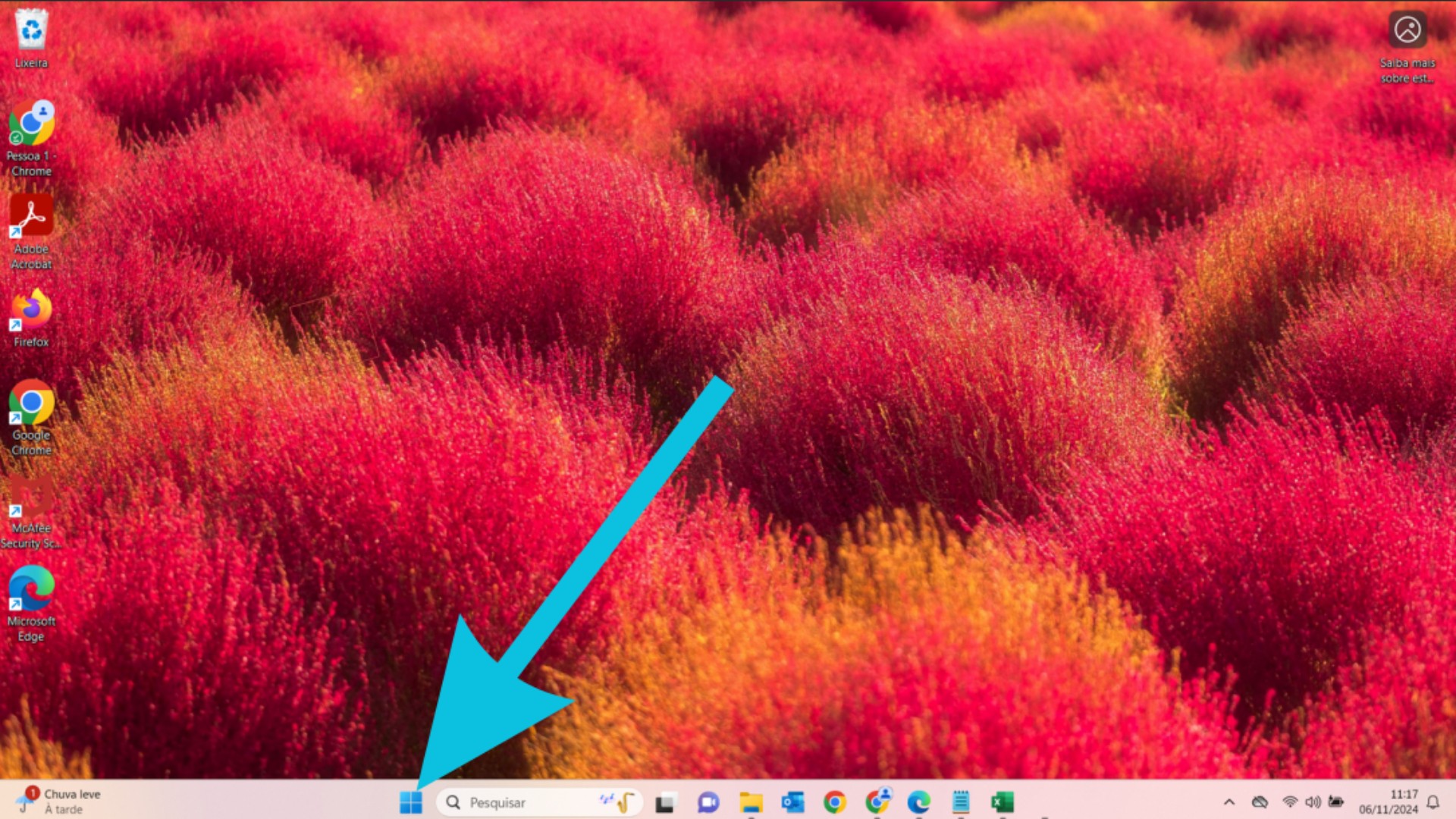
Passo 1: Clique no botão Windows
Clique no botão Windows do seu computador para abrir o menu iniciar.
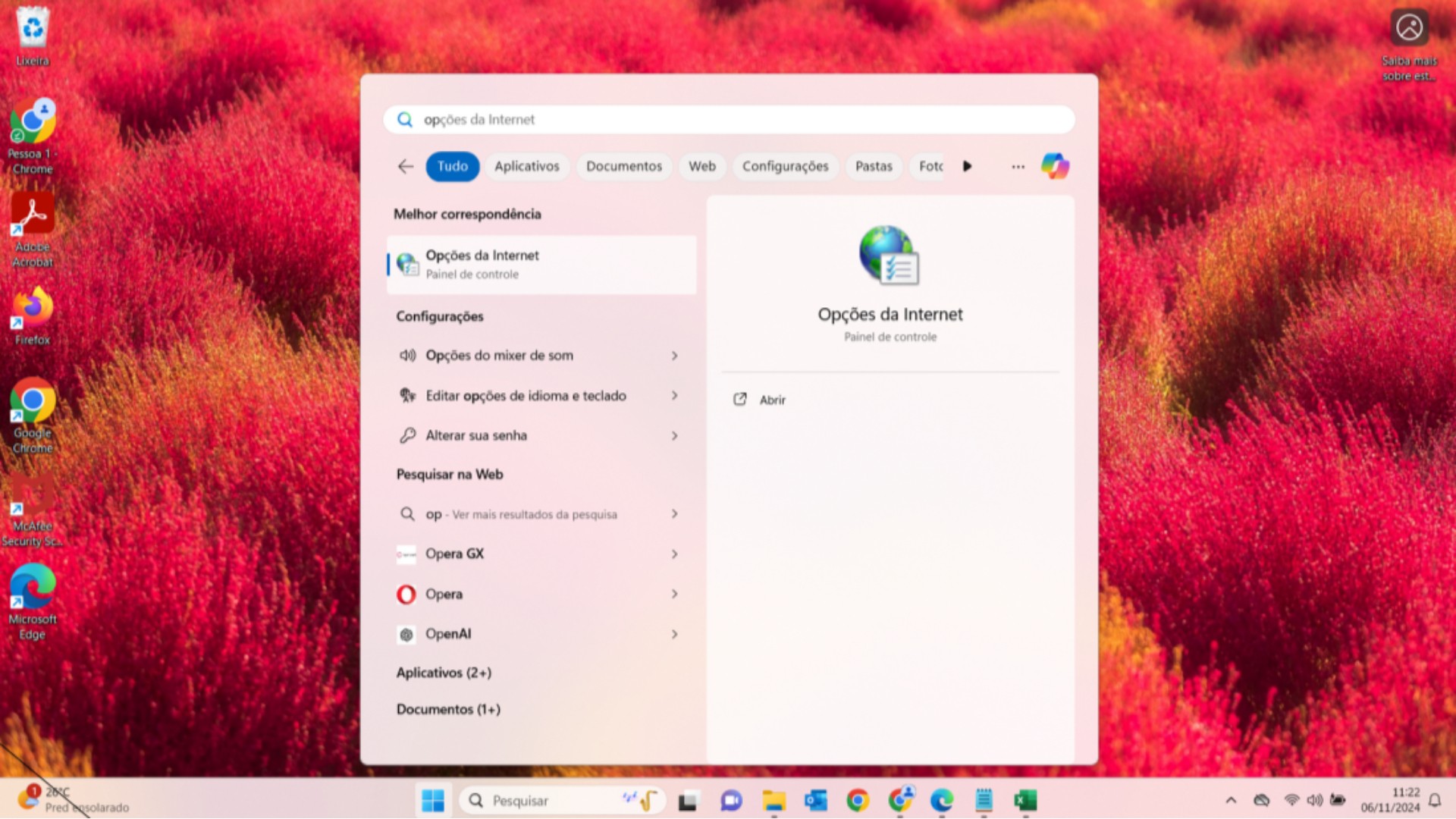
Passo 2: Pesquisar "Opções da Internet"
Escreva na barra de pesquisa "Opções da Internet" e abra o programa.
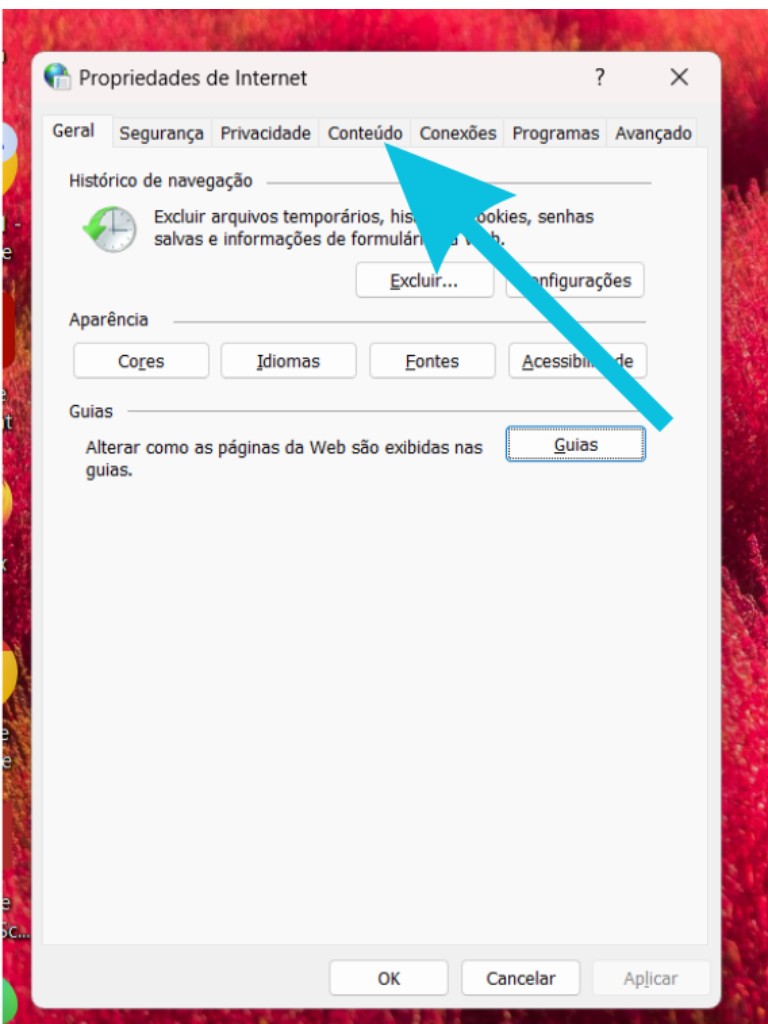
Passo 3: Aba "Conteúdo"
Na parte superior da janela que se abriu, procure e clique no botão "Conteúdo".
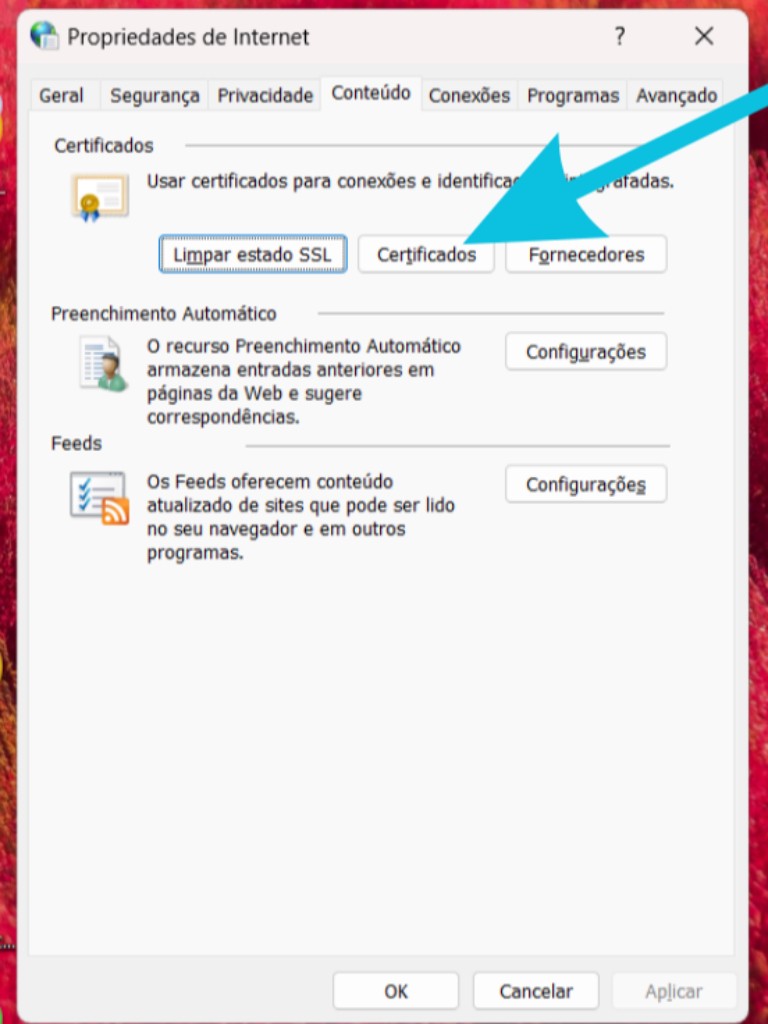
Passo 4: Acesse "Certificados"
Depois clique em "Certificados" para abrir o gerenciador de certificados.
Passo 5: Verificar Data de Validade
Selecione a coluna "Data de Validade" e arraste para você ver a validade de todos os certificados que estão instalados na sua máquina.
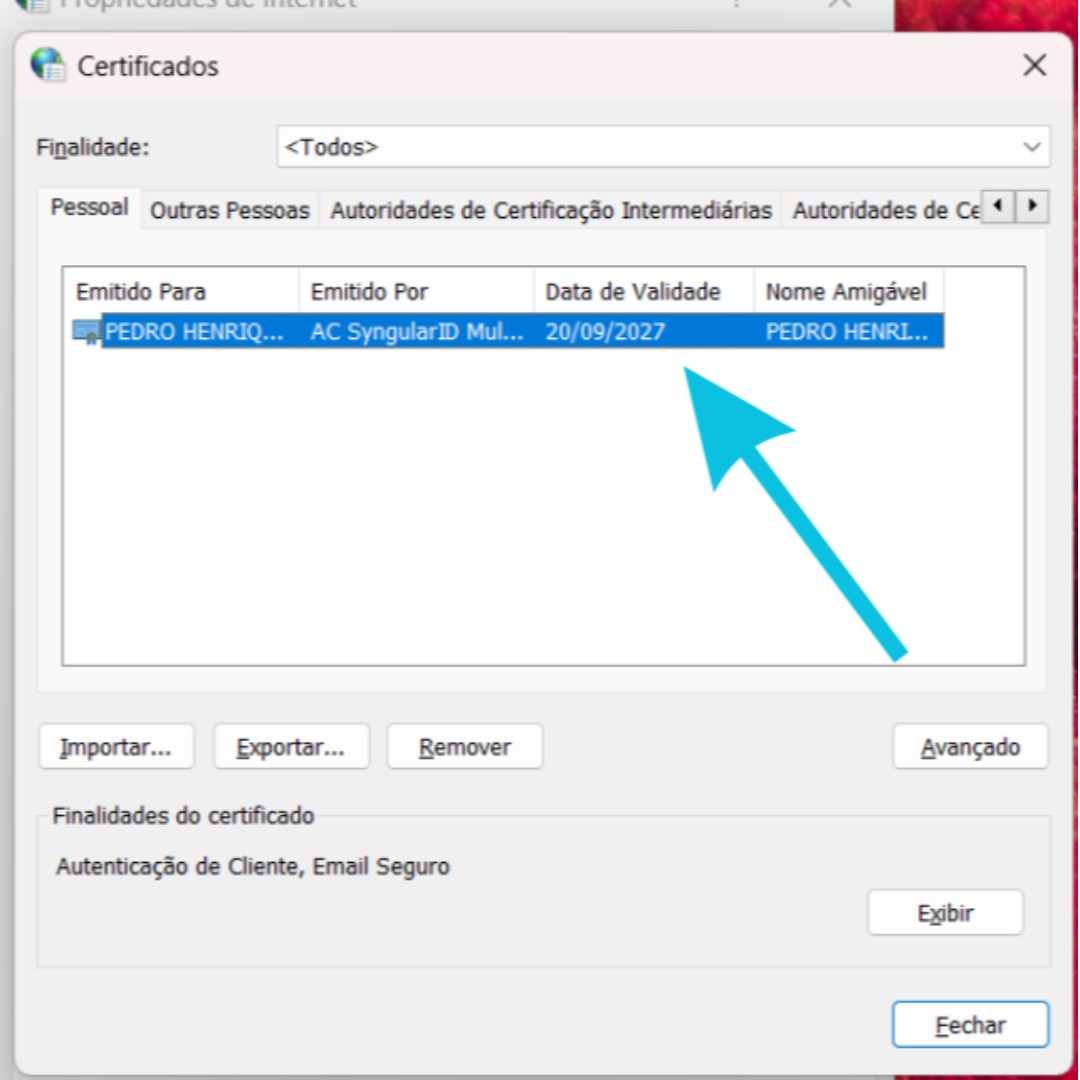
Caso você tenha alguma dúvida, nosso time de suporte está à disposição para te ajudar.
Contatos:
- (62) 9282-6211
- (62) 9282-6211
- atendimento@targetinformacoes.com.br
Muito obrigado pela confiança!
Manual de Instalação do Certificado Digital
Passo 1: Acesse o Link de Instalação
Após receber a mensagem de Orientações para Instalação do Certificado Digital, abra o link no navegador do seu computador.
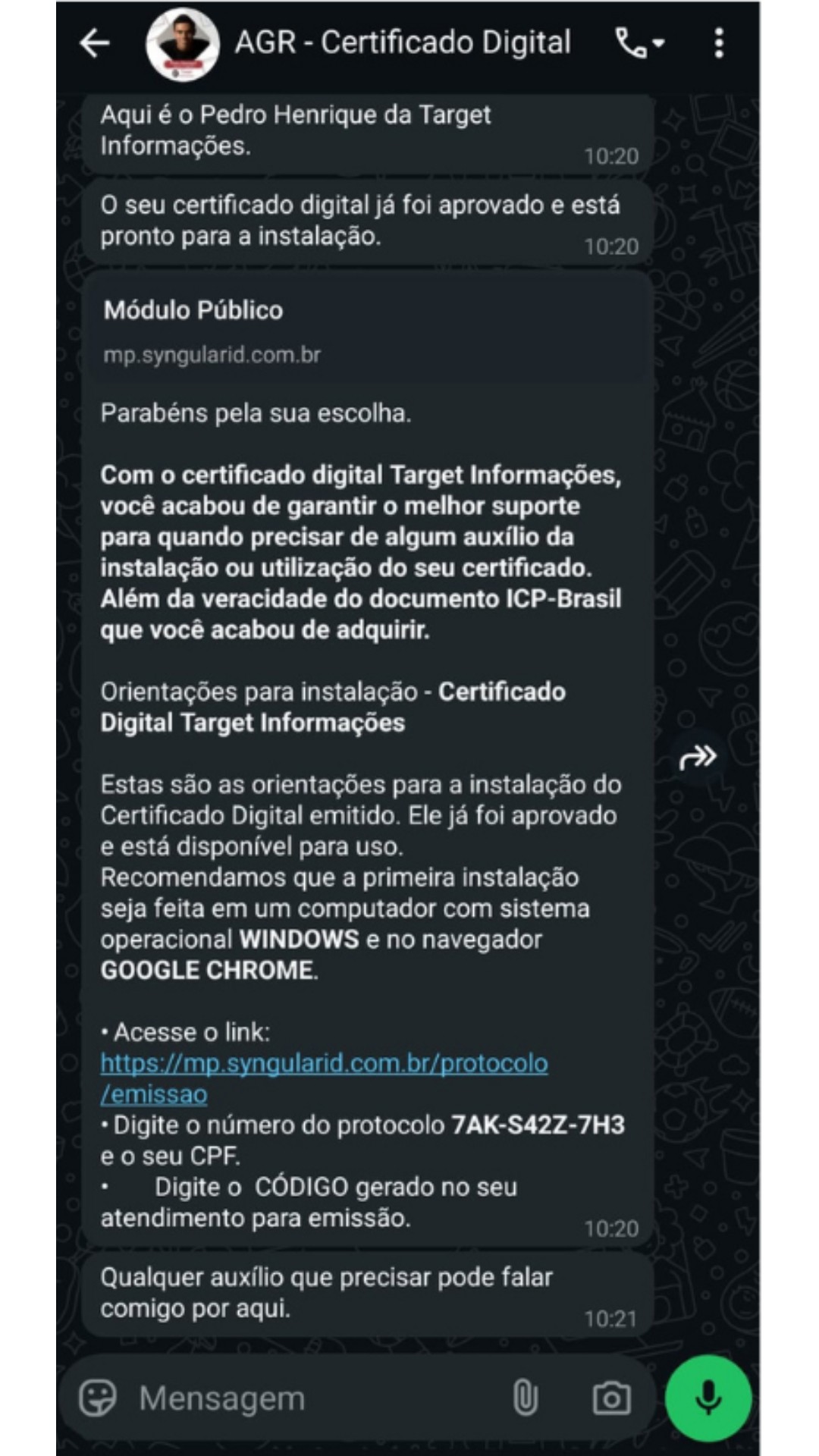
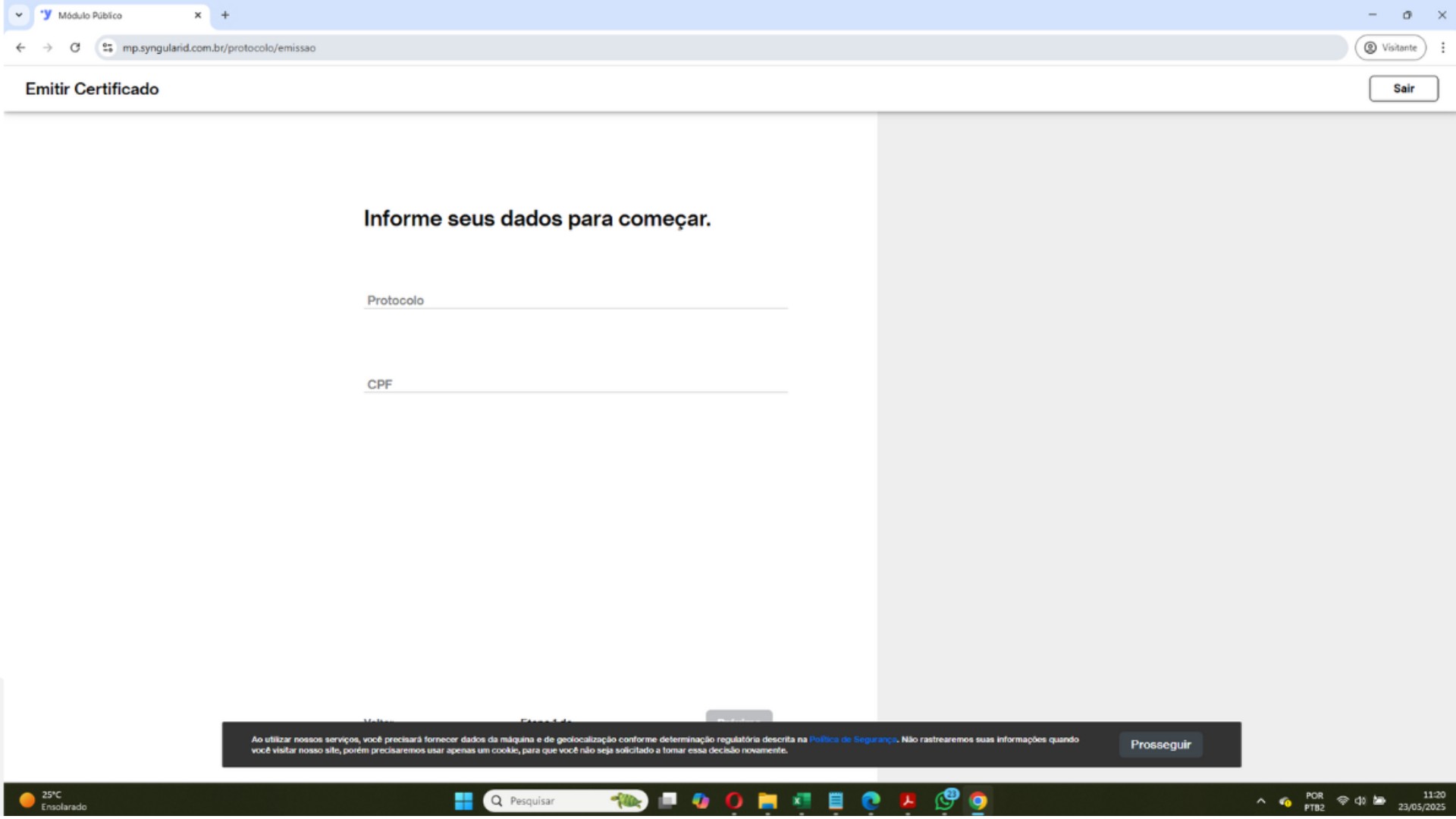
Passo 2: Informe os Dados Iniciais
• Informe o PROTOCOLO que foi passado na mesma mensagem das Orientações para Instalação
• Em seguida, coloque o CPF do responsável pelo certificado digital (pessoa que fez a videoconferência)
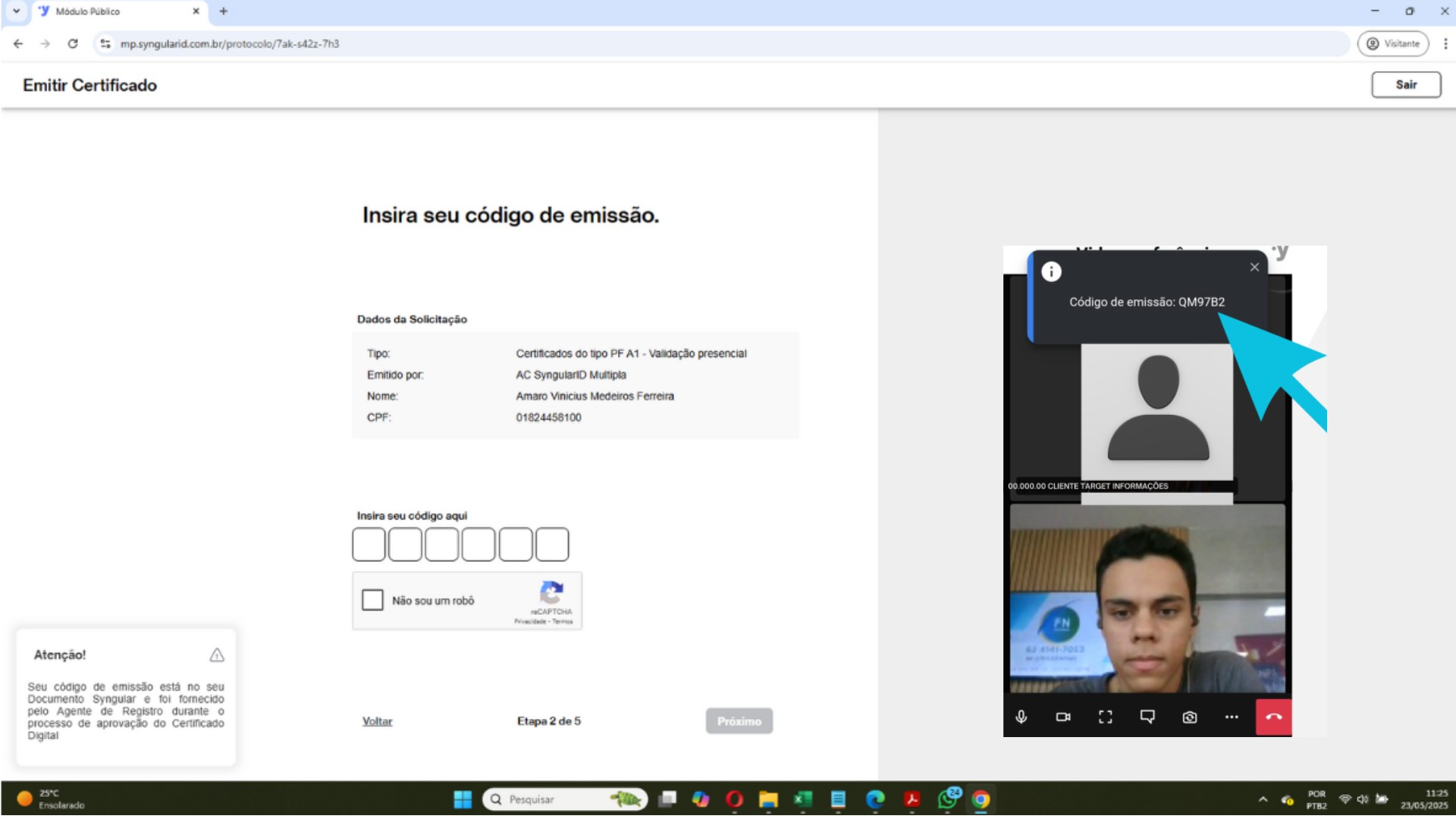
Passo 3: Código de Emissão
Na próxima tela, coloque o CÓDIGO DE EMISSÃO que foi passado para o responsável do certificado.
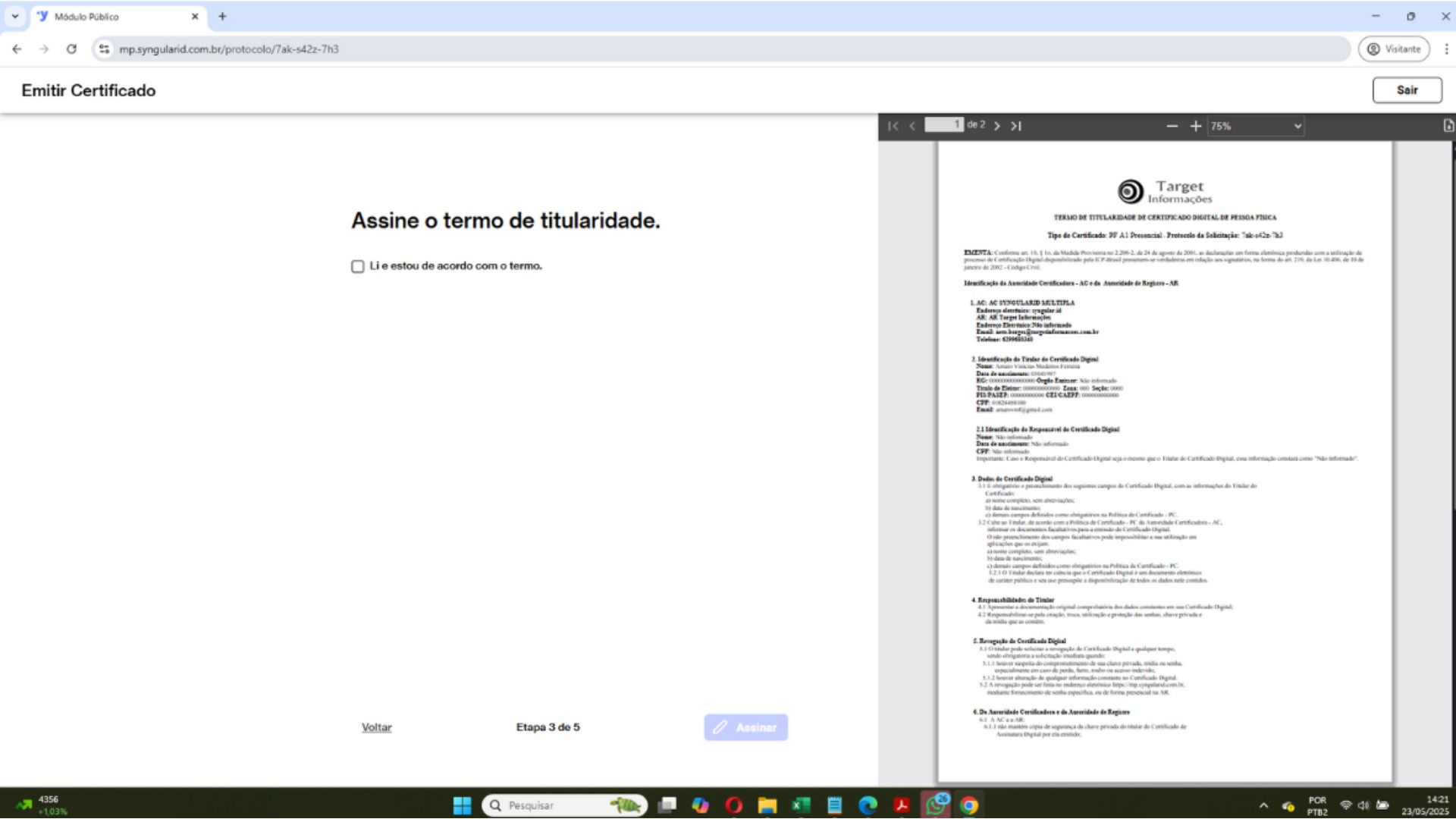
Passo 4: Termo de Titularidade
Leia e assine o Termo de Titularidade do Certificado Digital.
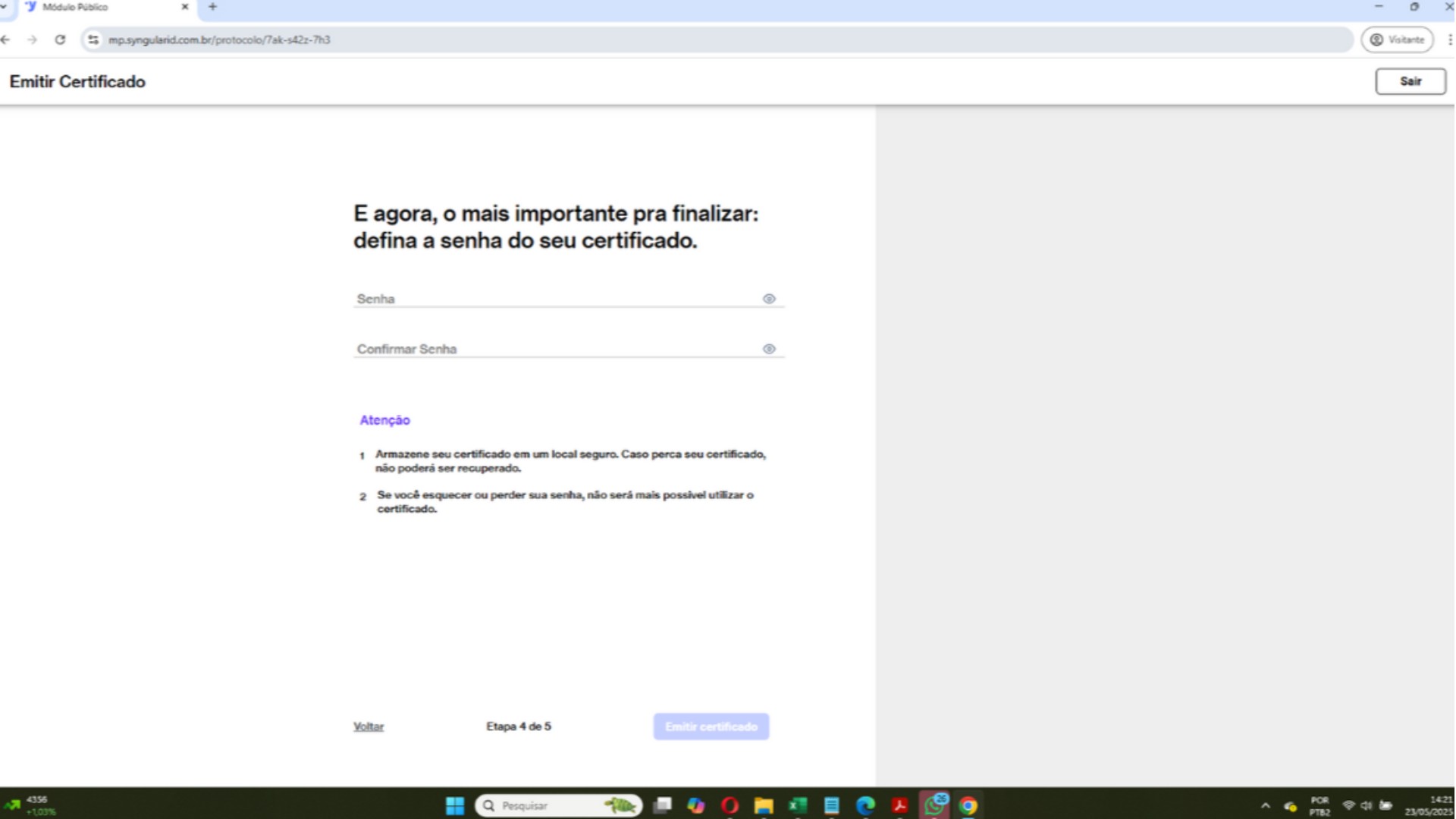
Passo 5: Criação de Senha
• Crie sua senha
• Confirme a senha
A senha do certificado deve conter no mínimo 6 caracteres.
Pode conter ou não quaisquer sinais.
Exemplos: 123456; Meunome123; etc.
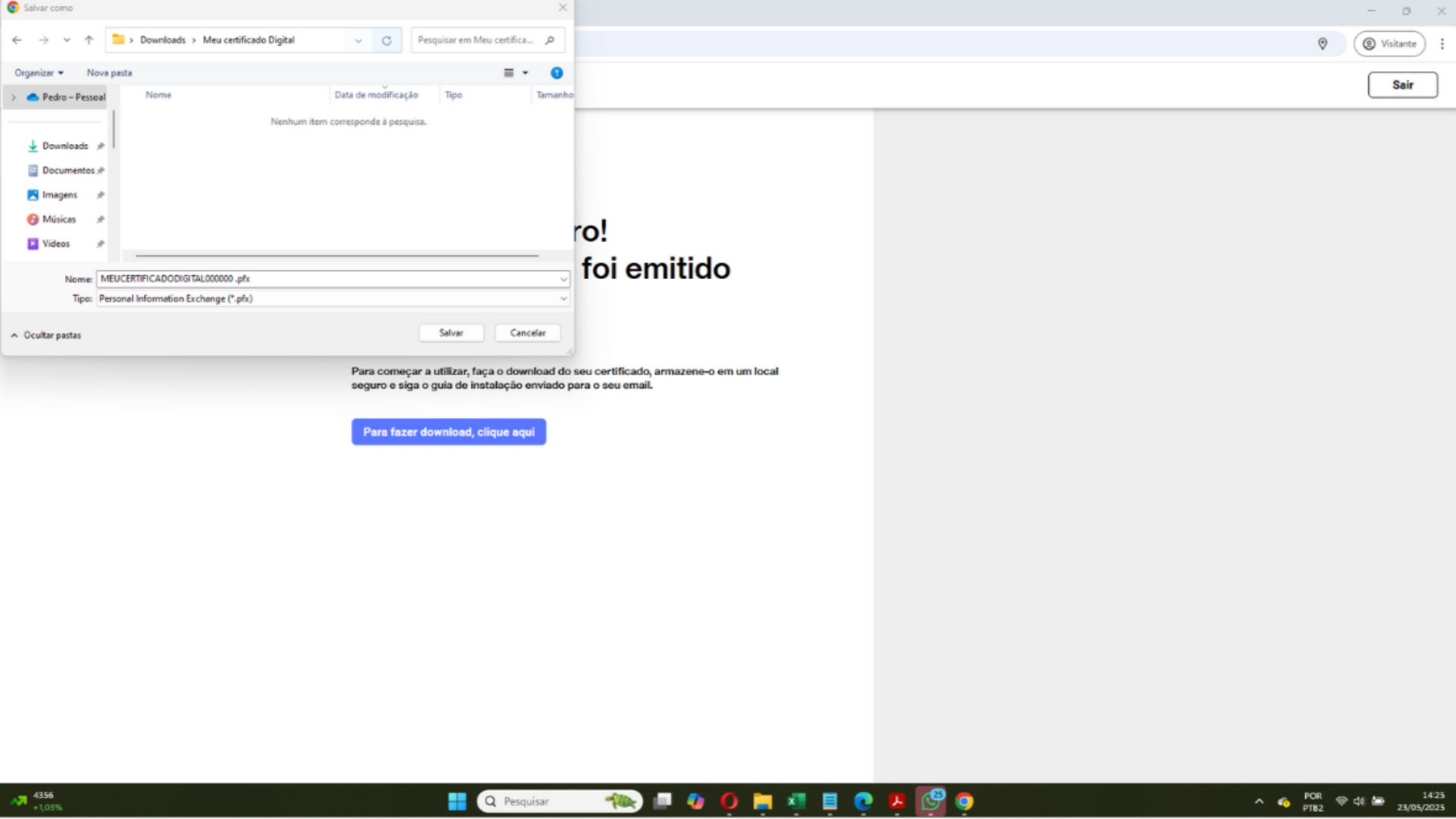
Passo 6: Salvar o Certificado
Salve o arquivo do seu certificado digital na sua pasta de preferência.
Seu certificado digital foi instalado com sucesso e está pronto para uso.
Caso você tenha alguma dúvida, nosso time de suporte está à disposição para te ajudar.
Contatos:
- (62) 9282-6211
- (62) 9282-6211
- atendimento@targetinformacoes.com.br
Muito obrigado pela confiança!
Manual de Exportação do Certificado Digital A1
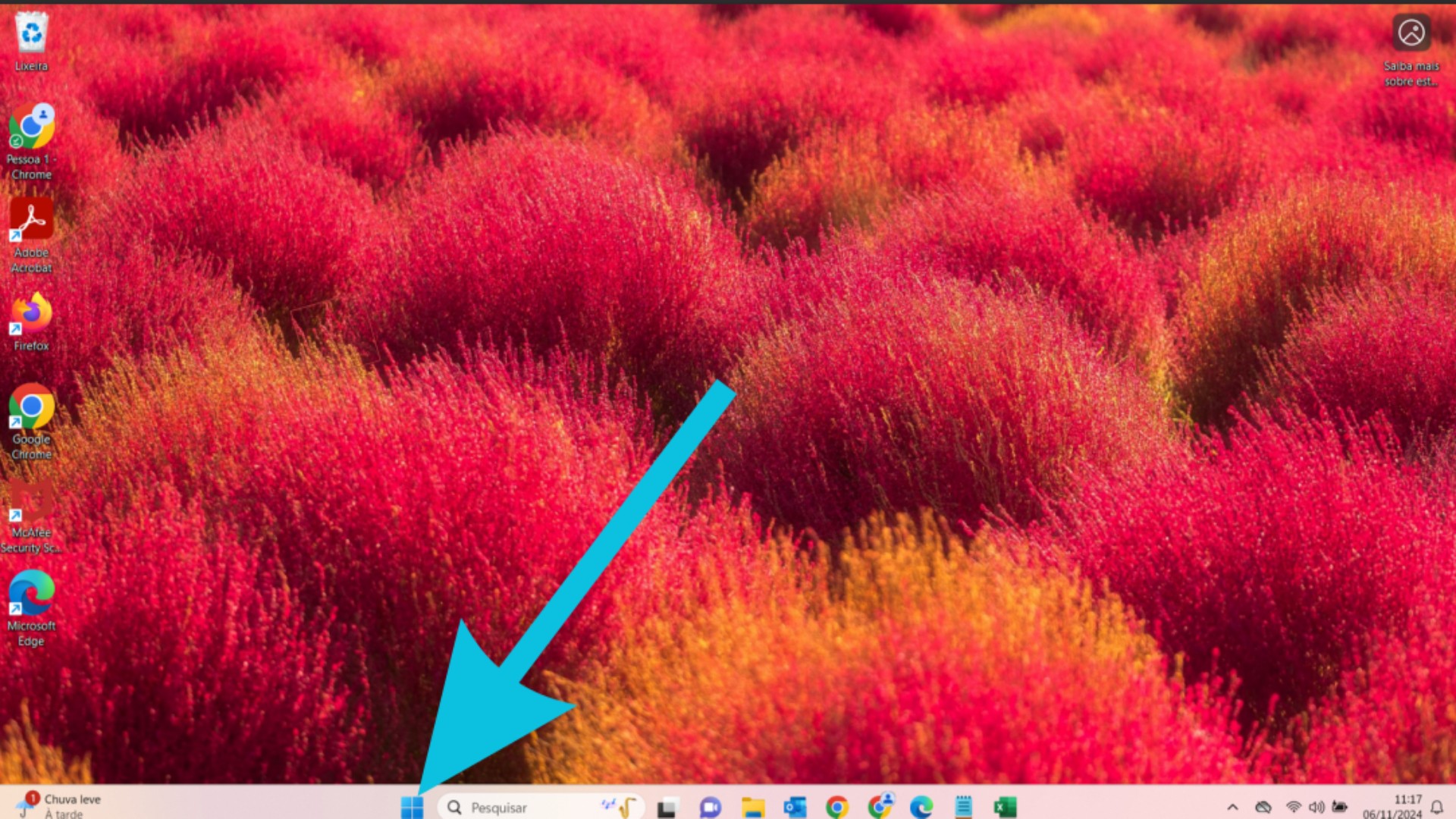
Passo 1: Acesse o Menu do Windows
Clique no botão Windows do seu computador.
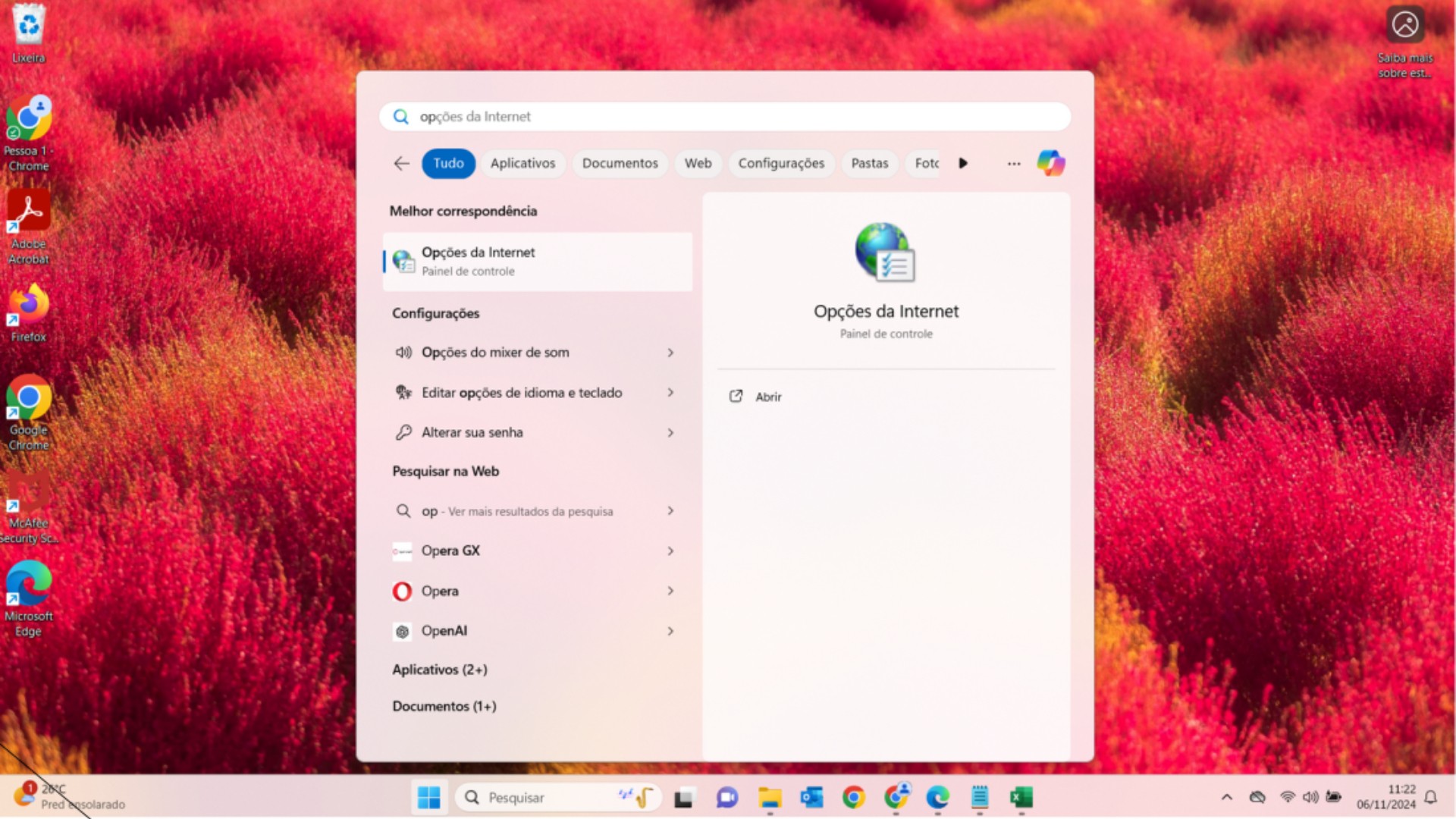
Passo 2: Abra as Opções da Internet
Escreva na barra de pesquisa "Opções da Internet" e abra o programa.
Passo 3: Acesse a Aba Conteúdo
Na parte superior da janela, procure e clique no botão "Conteúdo".
Passo 4: Acesse os Certificados
Depois clique em "Certificados".
Passo 5: Selecione o Certificado
Selecione o certificado digital que você quer exportar.
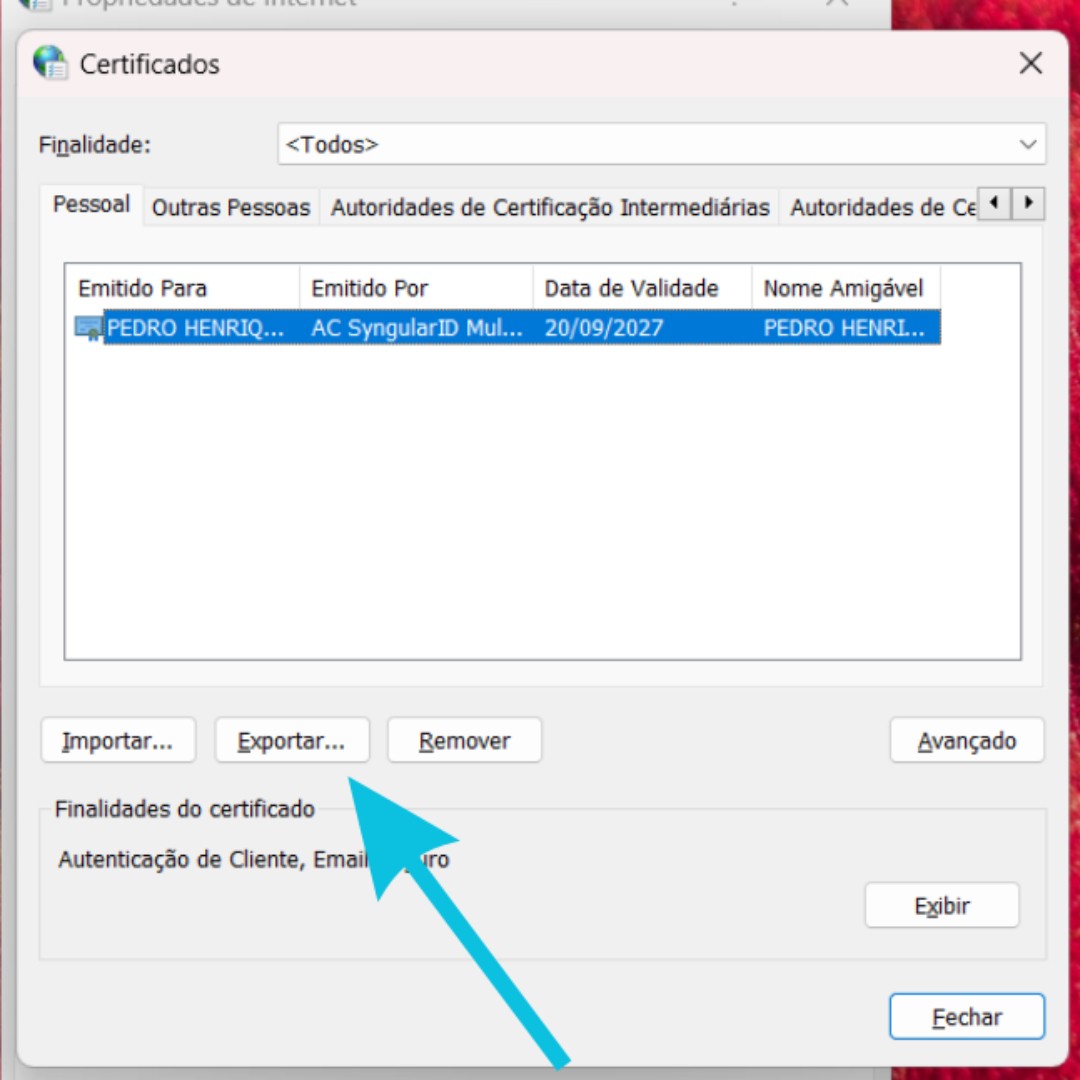
Passo 6: Inicie a Exportação
Clique no botão "Exportar..."
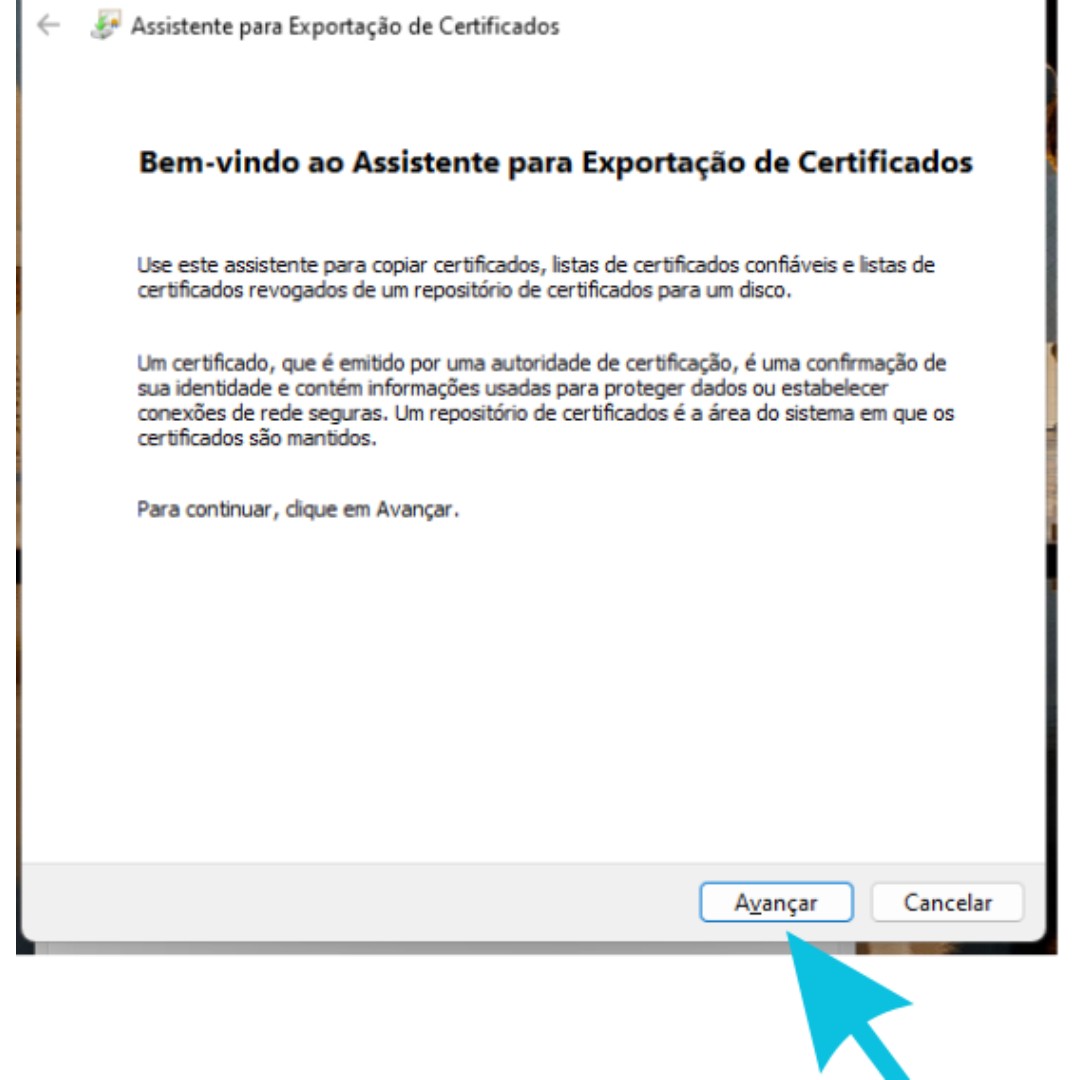
Passo 7: Assistente de Exportação
Selecione "Avançar" no Assistente para Exportação de Certificados.
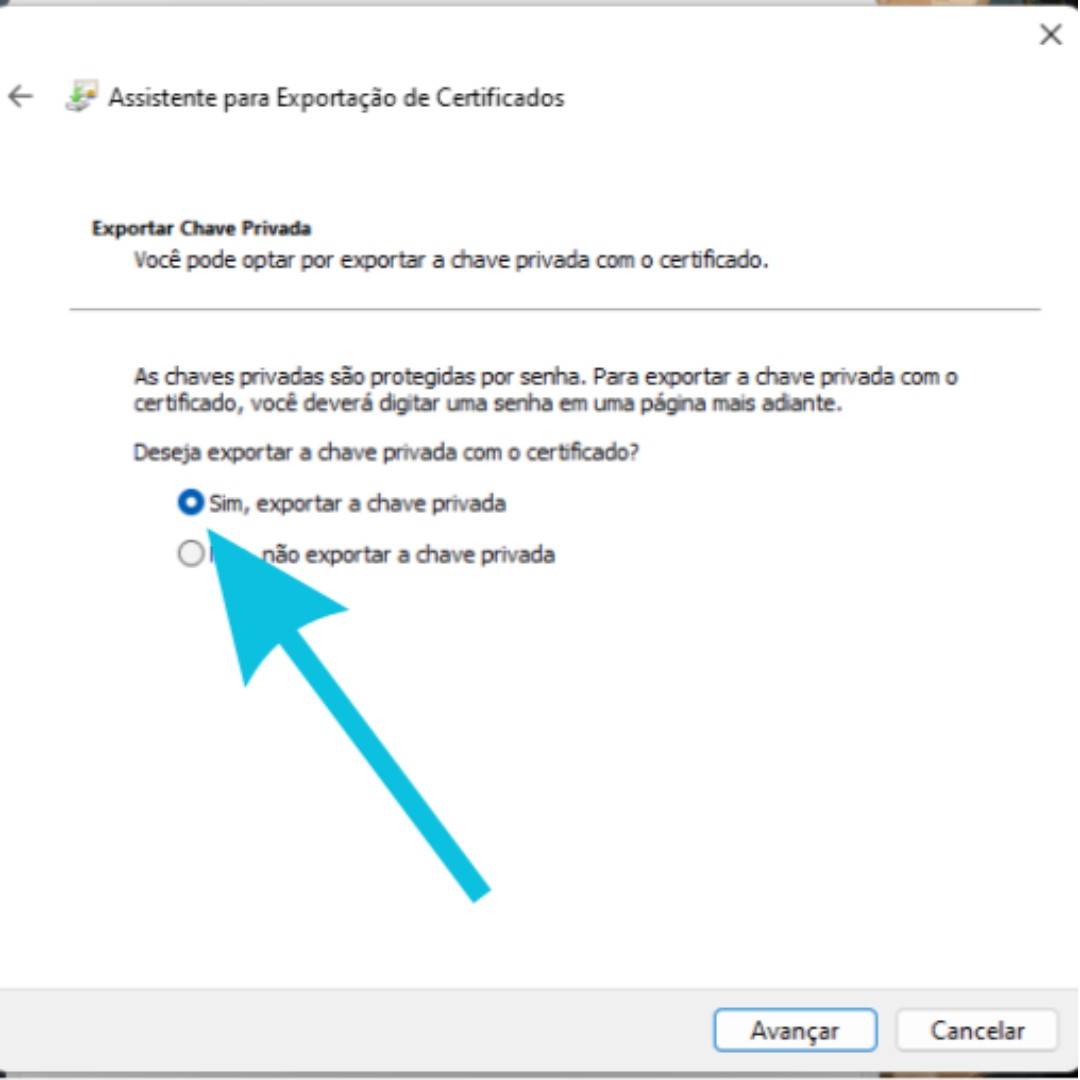
Passo 8: Exportar Chave Privada
Clique na opção "Sim, exportar a chave privada".
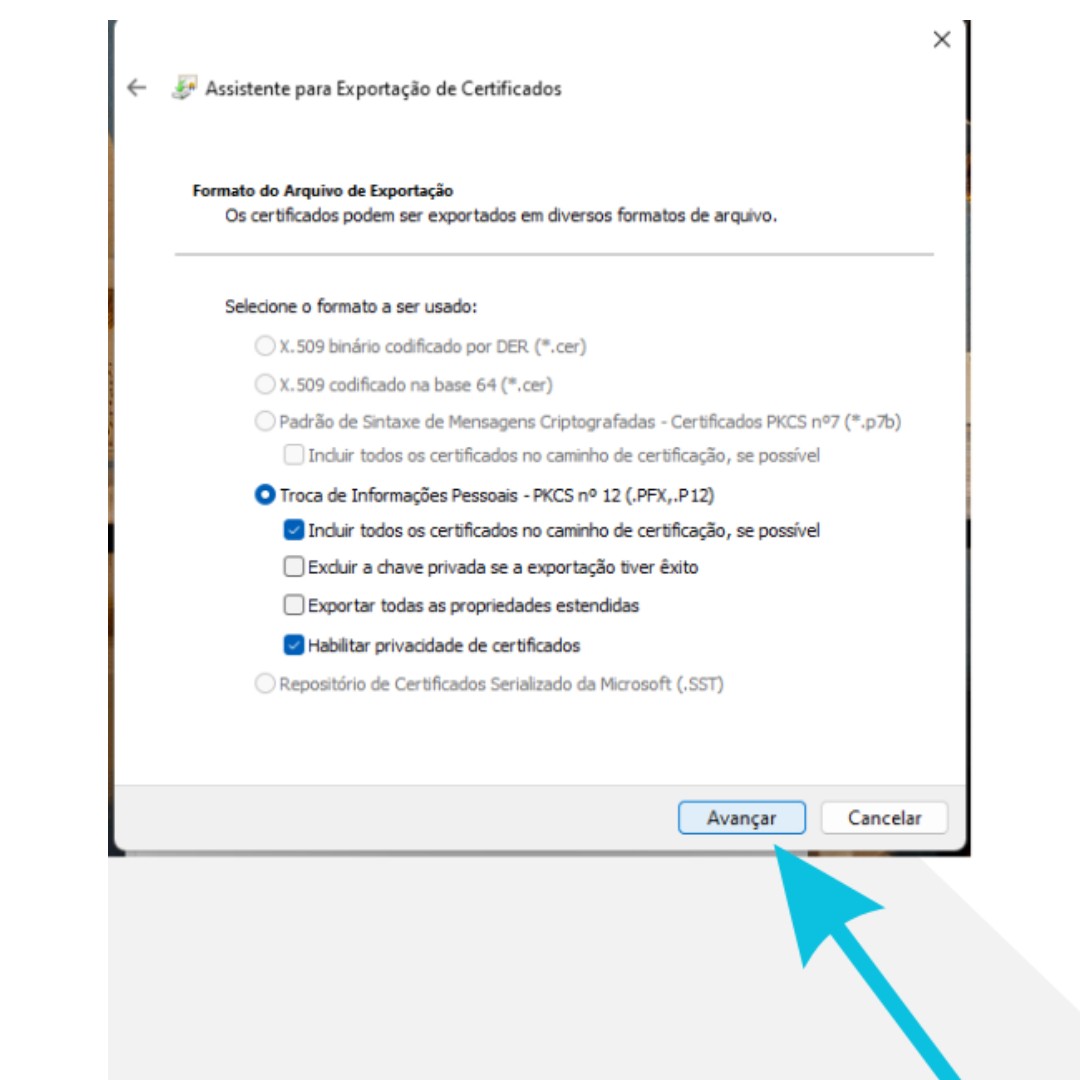
Passo 9: Formato do Arquivo
Clique em "Avançar" mantendo as configurações do tipo do arquivo que será gerado.
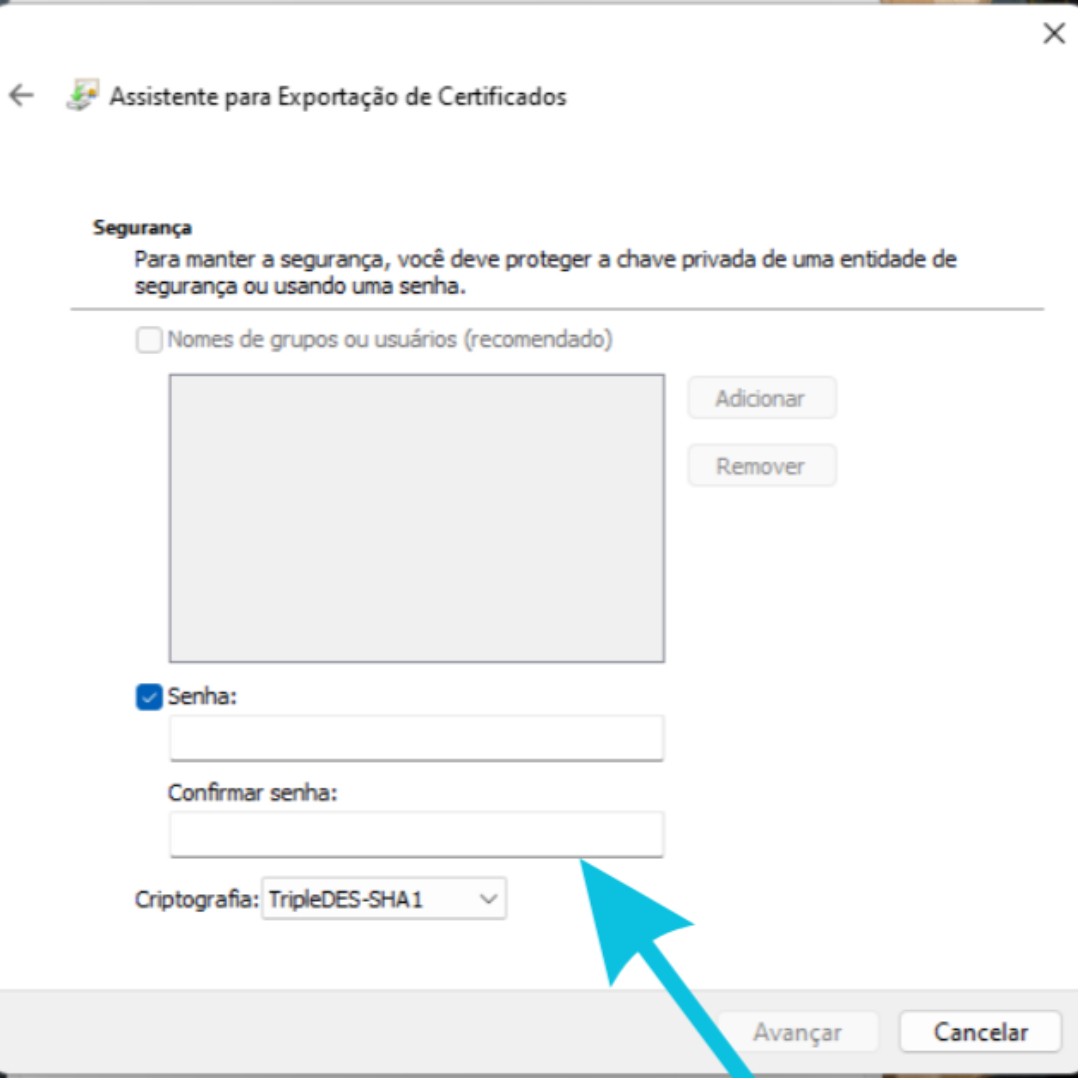
Passo 10: Configuração de Senha
Mantenha ou crie uma nova senha para o novo arquivo do certificado que será exportado.
Caso escolha criar uma nova senha, somente esse novo arquivo que foi exportado terá essa nova senha. Os arquivos anteriores continuam com a senha que foi criada anteriormente.
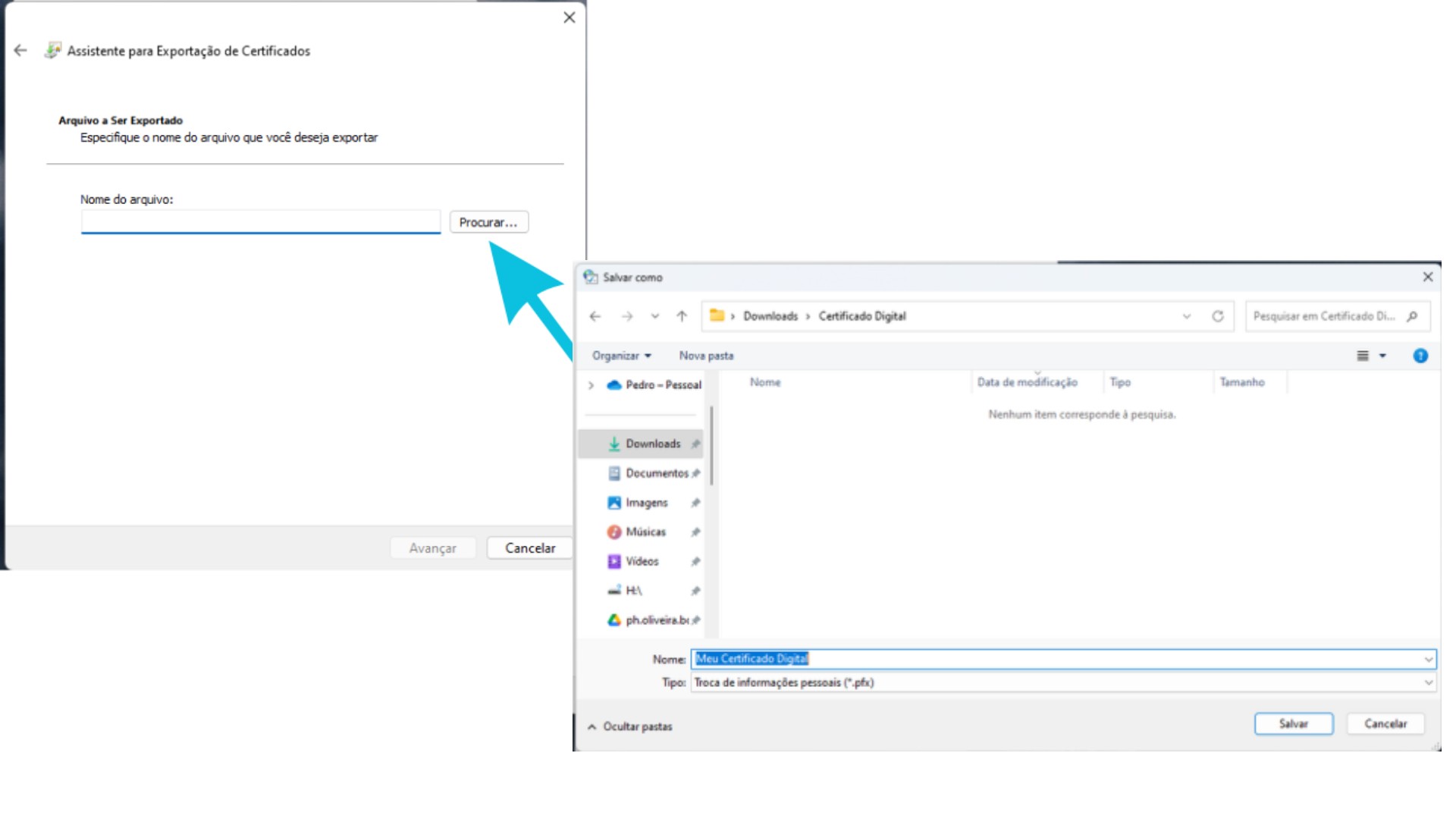
Passo 11: Local de Salvamento
• Clique em "Procurar..." e escolha o nome do arquivo e o local onde ele será armazenado
• Depois clique em "Avançar"
Passo 12: Finalizar Exportação
Confirme os dados e conclua a exportação.
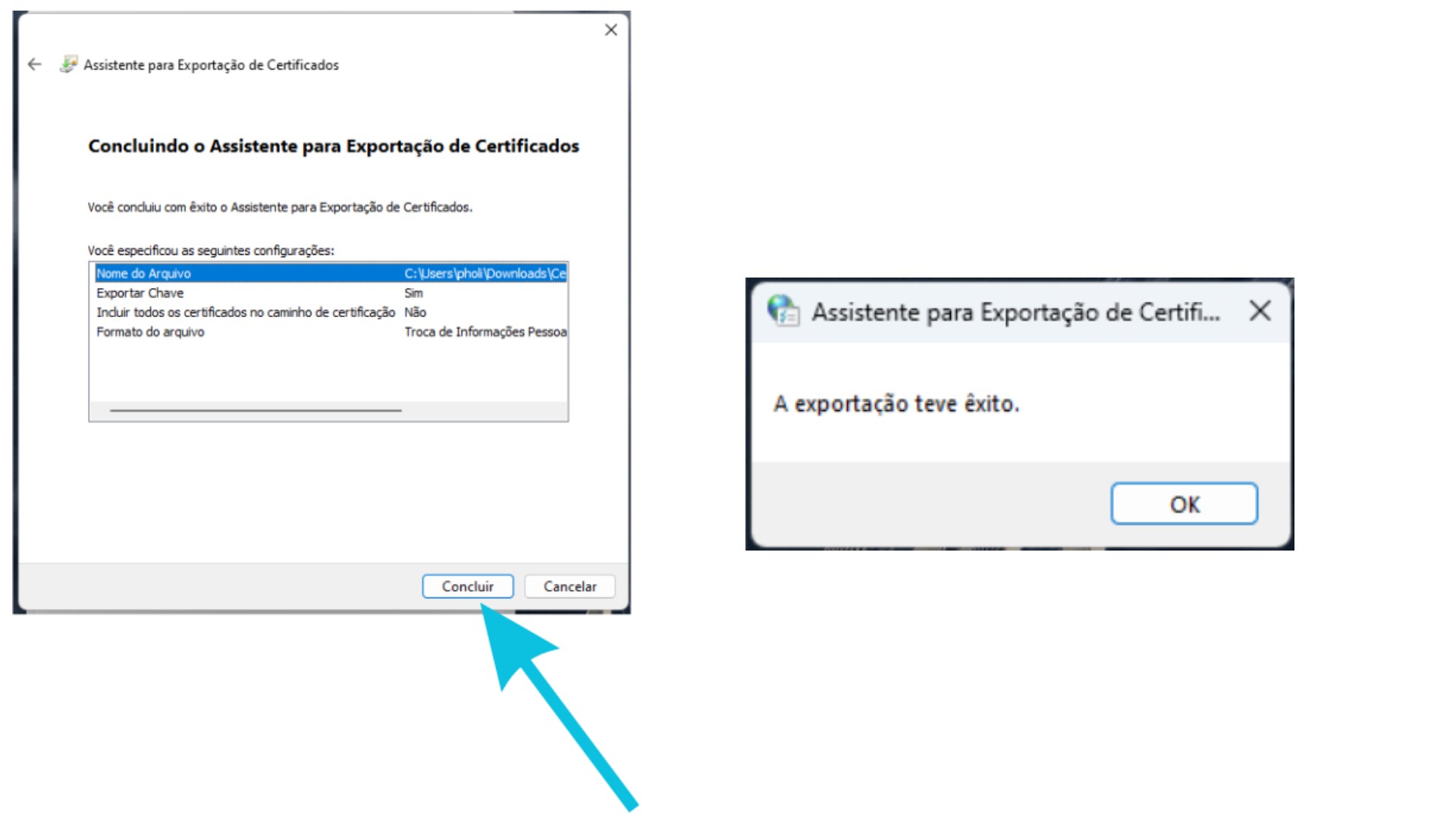
Seu certificado digital A1 foi exportado com sucesso e está pronto para uso.
Caso você tenha alguma dúvida, nosso time de suporte está à disposição para te ajudar.
Contatos:
- (62) 9282-6211
- (62) 9282-6211
- atendimento@targetinformacoes.com.br
Muito obrigado pela confiança!